Capturez avec Kaptr.me
Utilisez l’extension Chrome gratuite pour capturer les parties de pages utiles, rangées dans des Kapboards.

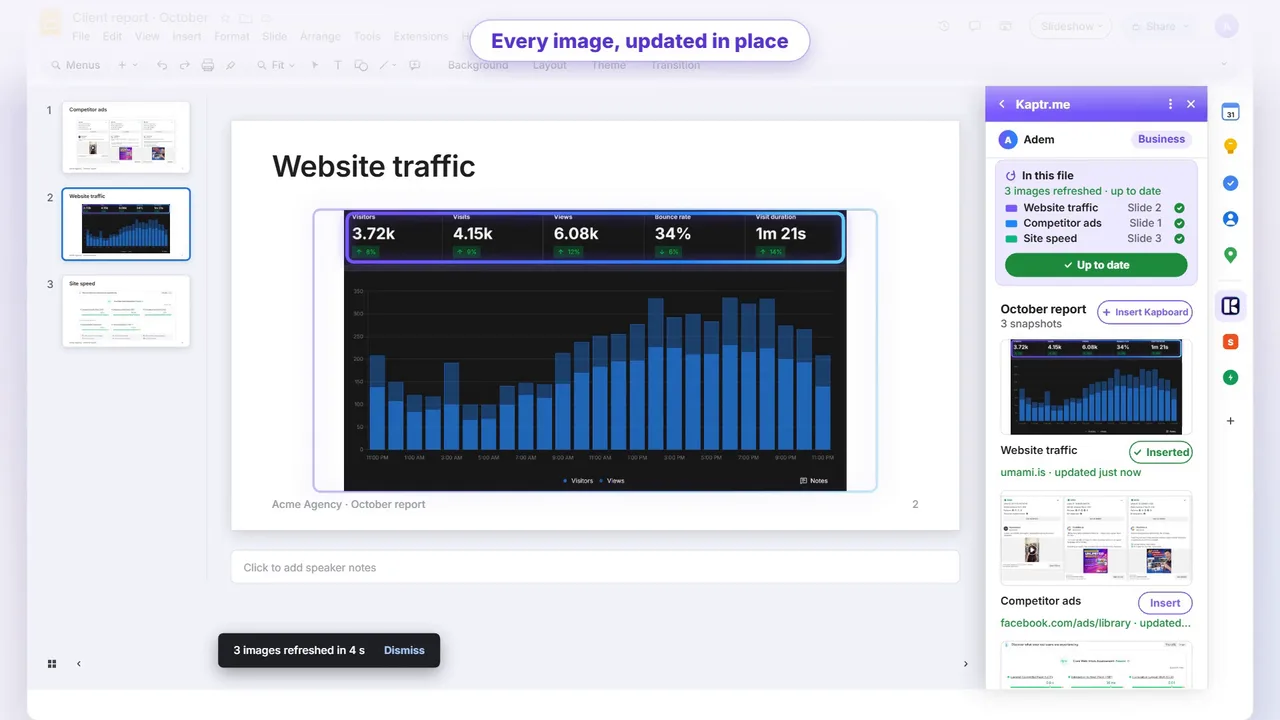
Insérez des captures en direct de Kaptr.me dans Google Slides et Docs, puis mettez-les toutes à jour en un clic avant la réunion. Fini les captures d’écran à recoller.
 Kaptr.me × Google Workspace en détail · 0:43 · avec le son
Utilisez l’extension Chrome gratuite pour capturer les parties de pages utiles, rangées dans des Kapboards.
Installez le module et reliez votre compte Google à Kaptr.me : une fenêtre, un clic.
Insérez une capture ou tout un Kapboard. Avant chaque réunion, cliquez sur Refresh all.
Installez d’abord l’extension Chrome →Toutes les fonctions de partage →
Dans Slides, une capture arrive sur la diapositive en cours, ajustée et centrée ; dans Docs, à l’emplacement du curseur. Un Kapboard entier s’insère d’un coup : jusqu’à 30 images dans Slides, 50 dans Docs.
Collez un lien kaptr.me dans une cellule pour en voir l’aperçu. Les aperçus de liens fonctionnent aussi dans Slides et Docs.
Le module agit uniquement dans le fichier ouvert. Il ne lit jamais votre Drive, et Kaptr.me ne garde ni jeton Google ni contenu de fichier.
L’insertion de captures et les aperçus de liens sont inclus dans tous les comptes (les images des offres Free et Starter portent une petite marque Kaptr.me). Refresh all est inclus dans toutes les offres. Comparer les offres · Comment le module traite vos données Google
Capturez les pages de vos rapports, puis gardez chaque diapositive à jour.