Extension de navigateur · Chrome

Capturez la partie
qui compte.

Sélectionnez une information utile sur n’importe quelle page que votre navigateur peut ouvrir — même derrière une connexion — et envoyez-la sur le bon Kapboard.
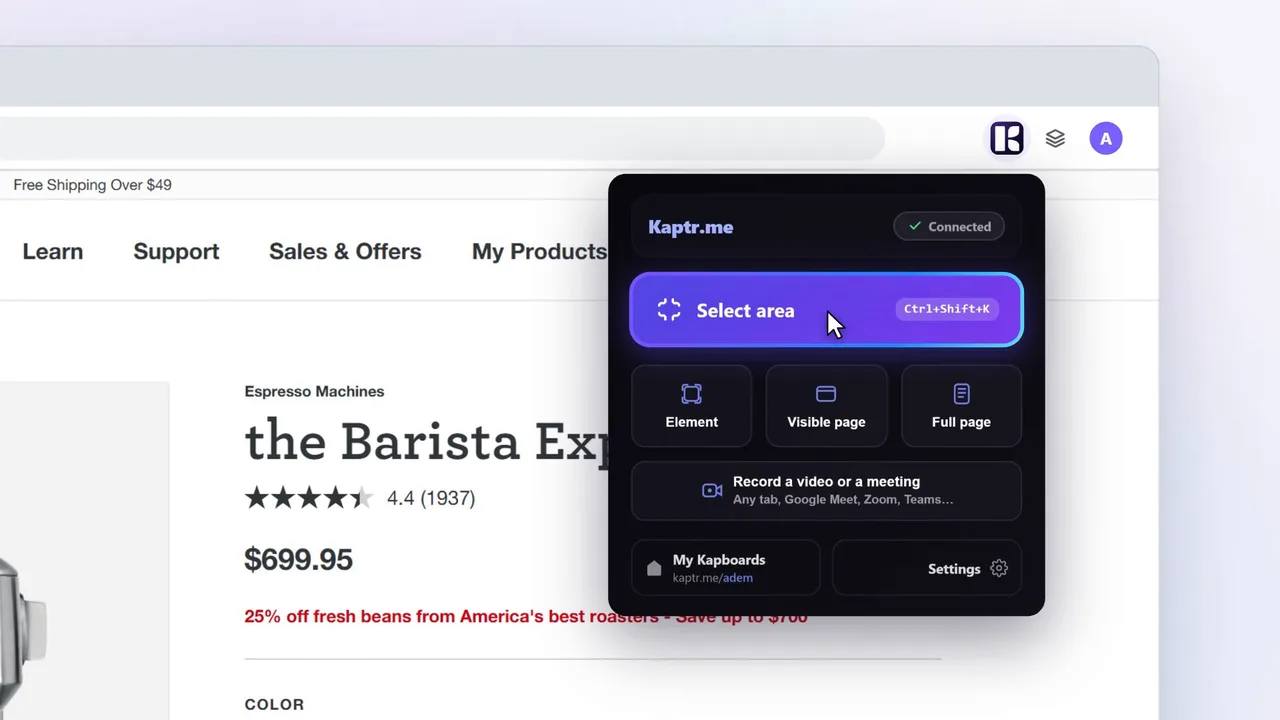
Capturez la partie L’extension Kaptr.me en détail · 0:39 · avec le son
Quatre façons de capturer

Cadrez exactement
ce qui compte.

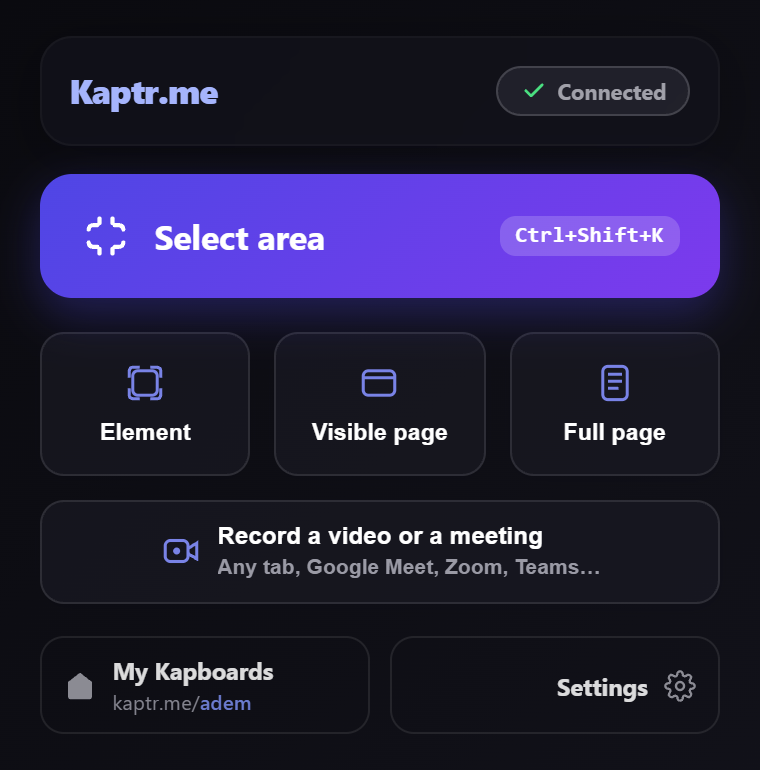
Capturer une zone

Tracez un cadre sur la partie voulue, ajustez-le avec les poignées, puis appuyez sur Entrée ou cliquez sur Capture. Échap annule. Le plus précis pour garder un prix, un graphique, un score.

Élément

Survolez la page : Kaptr.me entoure un bloc entier — une carte, un tableau, un widget — avec sa taille en pixels. ↑ prend le bloc autour, ↓ celui à l’intérieur. Cliquez pour capturer.

Page visible

Tout ce que vous voyez dans la fenêtre, en un clic.

Page entière

Kaptr.me fait défiler la page pour vous et l’assemble de haut en bas, sans répéter les en-têtes fixes. Vous suivez la progression et pouvez annuler.

CtrlShiftKlance directement Capturer une zone (⌘ ⇧ K sur Mac)

Après la capture

Enregistrez-la sur un Kapboard,
ou emportez-la.

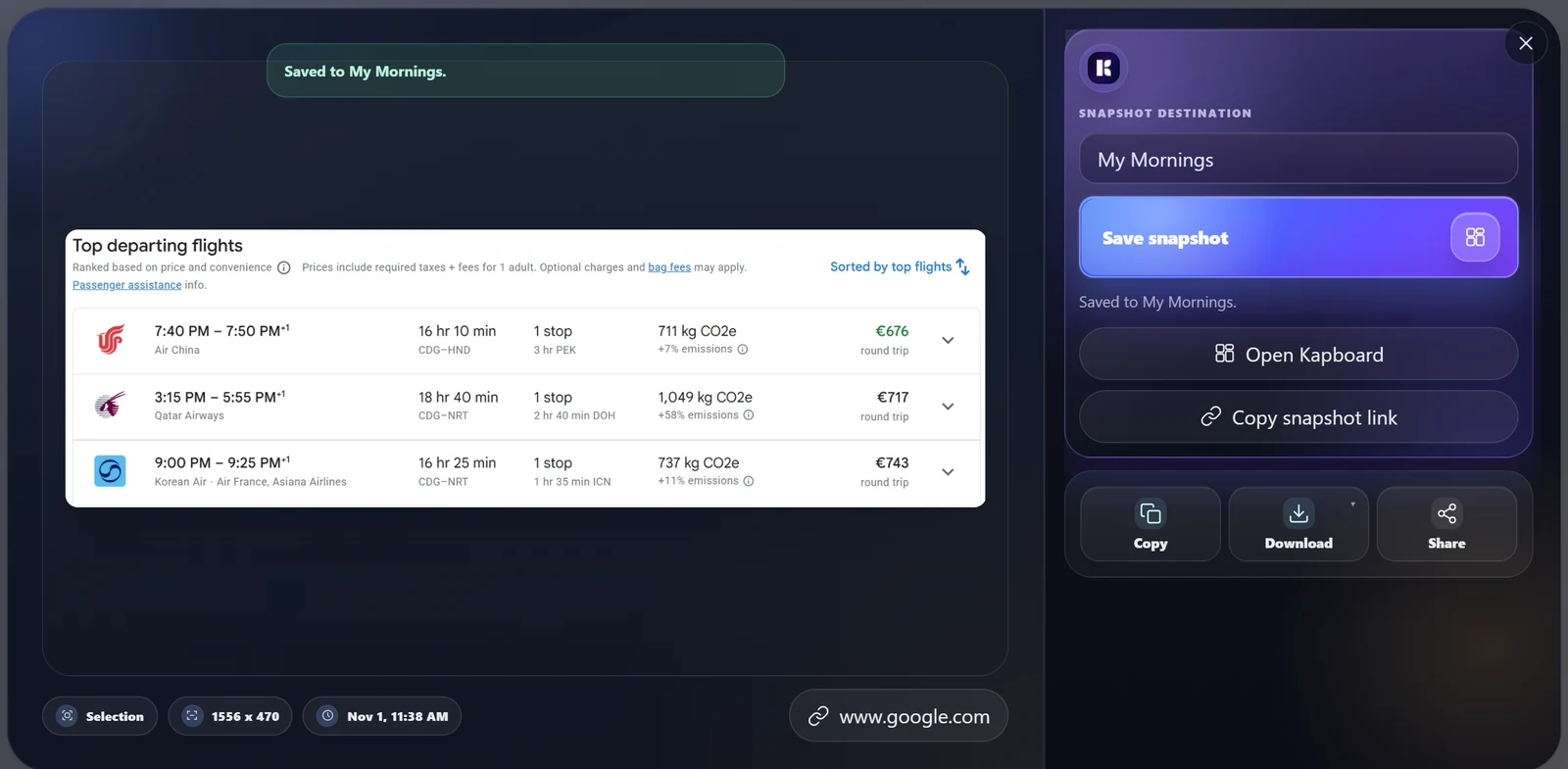
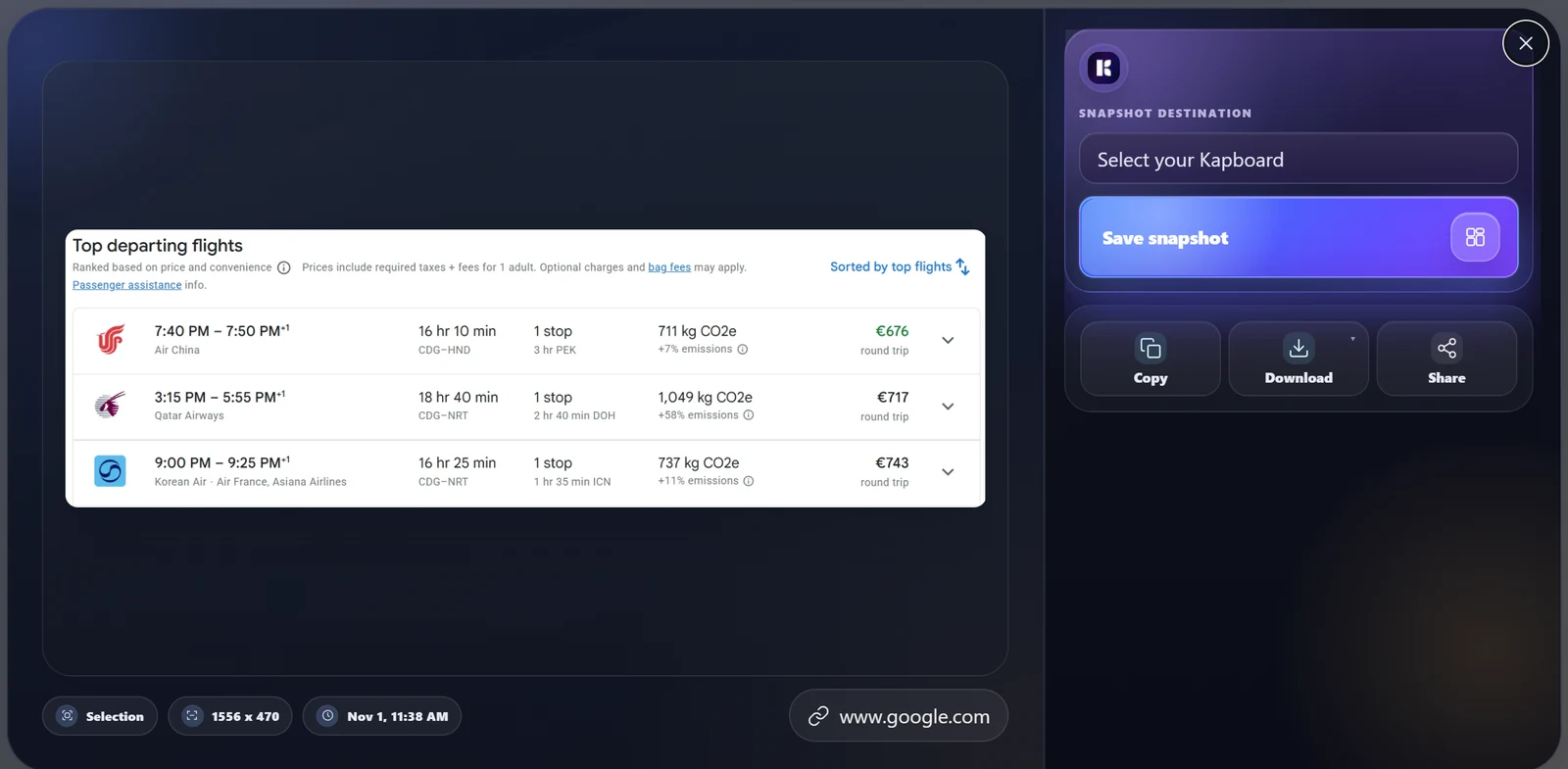
Un panneau s’ouvre sur la page avec votre capture, sa taille, l’heure et le site d’origine. Rien n’est envoyé tant que vous n’enregistrez pas.

Destination du snapshot

Choisissez un de vos Kapboards et cliquez sur Save snapshot. Kaptr.me retient votre dernier choix. Ensuite Open Kapboard, ou Copy snapshot link : collé dans Google Docs, Sheets ou Slides, le lien devient un aperçu Kaptr.me en direct.

Destination du snapshot

Copier, télécharger ou partager

CCopier SPartager PPNG JJPG WWebP DPDF

Chaque touche le fait aussitôt. Les téléchargements gardent la résolution d’origine et ne quittent jamais votre ordinateur.

Copier, télécharger ou partager
Mise à jour automatique

Activez-la une fois.
N’y pensez plus.

Par défaut, l’extension ne communique qu’avec kaptr.me. Pour mettre à jour vos snapshots toute seule, elle a besoin de l’autorisation de Chrome pour rouvrir les pages capturées. Vous la donnez une fois, en quatre clics.

1

Sur votre Kapboard

Un bandeau vous signale que la mise à jour automatique est coupée. Cliquez sur Turn on automatic refresh.

2

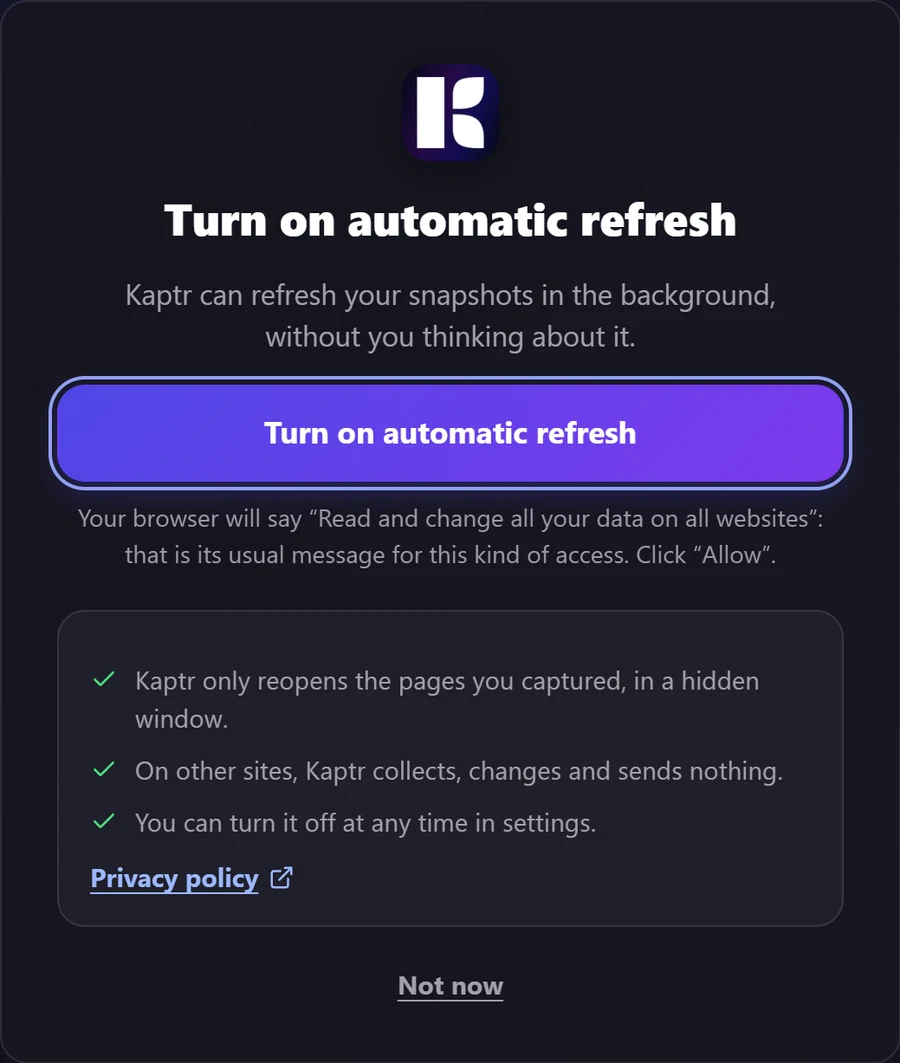
Dans l’onglet Kaptr.me

Un onglet Kaptr.me s’ouvre avec un seul bouton : Turn on automatic refresh. Dessous, ce que Kaptr.me fait — et ne fait jamais — avec cet accès.

3

Dans la fenêtre de Chrome

Chrome demande une seule fois et affiche le même avertissement pour toute extension qui a besoin d’accéder à tous les sites. Cliquez sur Allow.

4

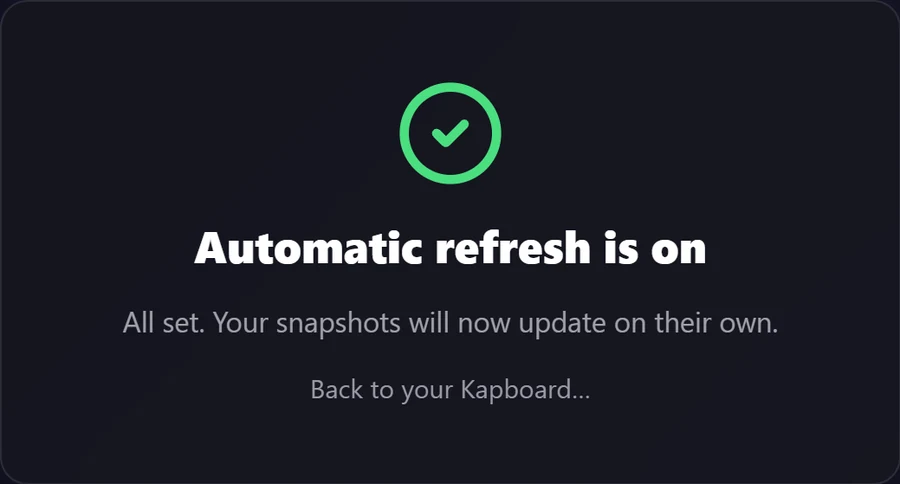
De retour sur votre Kapboard

La mise à jour automatique est active. L’onglet se ferme tout seul et les snapshots en attente se mettent à jour.

Ce qui se passe à chaque mise à jour

  • Kaptr.me ouvre la page dans une fenêtre cachée derrière votre Kapboard, dans votre propre navigateur, où vous êtes déjà connecté.
  • Il attend le chargement de la page — images, indicateurs, polices — et reprend la même capture : même taille, même défilement, même cadrage.
  • La fenêtre se ferme et votre Kapboard reçoit le snapshot à jour. Parfois Chrome doit afficher la page un instant : elle apparaît brièvement, puis disparaît.
  • Si Kaptr.me n’est pas au premier plan, la mise à jour attend et reprend à votre retour.

Votre confidentialité

  • L’accès sert uniquement à mettre à jour vos snapshots : Kaptr.me rouvre les pages capturées, rien d’autre.
  • Sur les autres sites que vous visitez, Kaptr.me ne collecte, ne modifie et n’envoie rien.
  • Quand vous capturez avec notre extension, vos identifiants de sites restent dans votre navigateur.
  • Kaptr.me est édité par une société française : le RGPD s’applique, la base de données principale est en Europe et les données personnelles ne sont jamais vendues.
  • Désactivez-la à tout moment dans les réglages de l’extension : Chrome retire l’accès.
Mettez à jour à votre façon

Une carte, un Kapboard entier,
ou automatiquement.

Chaque mise à jour passe par l’extension, dans votre propre navigateur. La carte garde sa place et son cadrage sur le Kapboard.

Un snapshot

Mettez à jour une carte, ou les cartes sélectionnées, avec une barre de progression sur chacune. Une carte en échec propose Retry.

Refresh AllFree+

Tous les snapshots du Kapboard en un clic, avec un bilan à la fin. Cliquez à nouveau pour arrêter.

Auto RefreshStarter+

Toutes les 5 minutes, toutes les heures ou une fois par jour, par Kapboard ou par snapshot, tant que le Kapboard est ouvert, avec un compte à rebours.

Dans le cloudPro+

En Pro et Business, les snapshots créés avec Kaptr AI se mettent à jour dans le cloud, même quand le Kapboard est fermé.

Comparer les offres →Tout ce qui garde vos Kapboards à jour →
Business

Enregistrez un onglet ou une réunion,
directement dans votre Drive.

  • N’importe quel onglet, ou un appel sur Google Meet, Zoom, Teams, Webex, Whereby ou Jitsi. Prévenez toujours les participants que vous enregistrez.
  • Réglage unique, en deux minutes environ : autorisations, micro et Google Drive. L’accès au Drive se limite aux fichiers créés par Kaptr.me.
  • 720p par défaut, micro coupé sauf si vous l’activez. Pause, reprise, arrêt — il s’arrête tout seul après trois heures.
  • Enregistré dans votre Google Drive, dans Kaptr/Videos ou Kaptr/Meetings, avec une carte vidéo sur votre Kapboard.
  • Récap IA : résumé, décisions, actions et chapitres, directement sur votre Kapboard.
Voir l’offre Business →
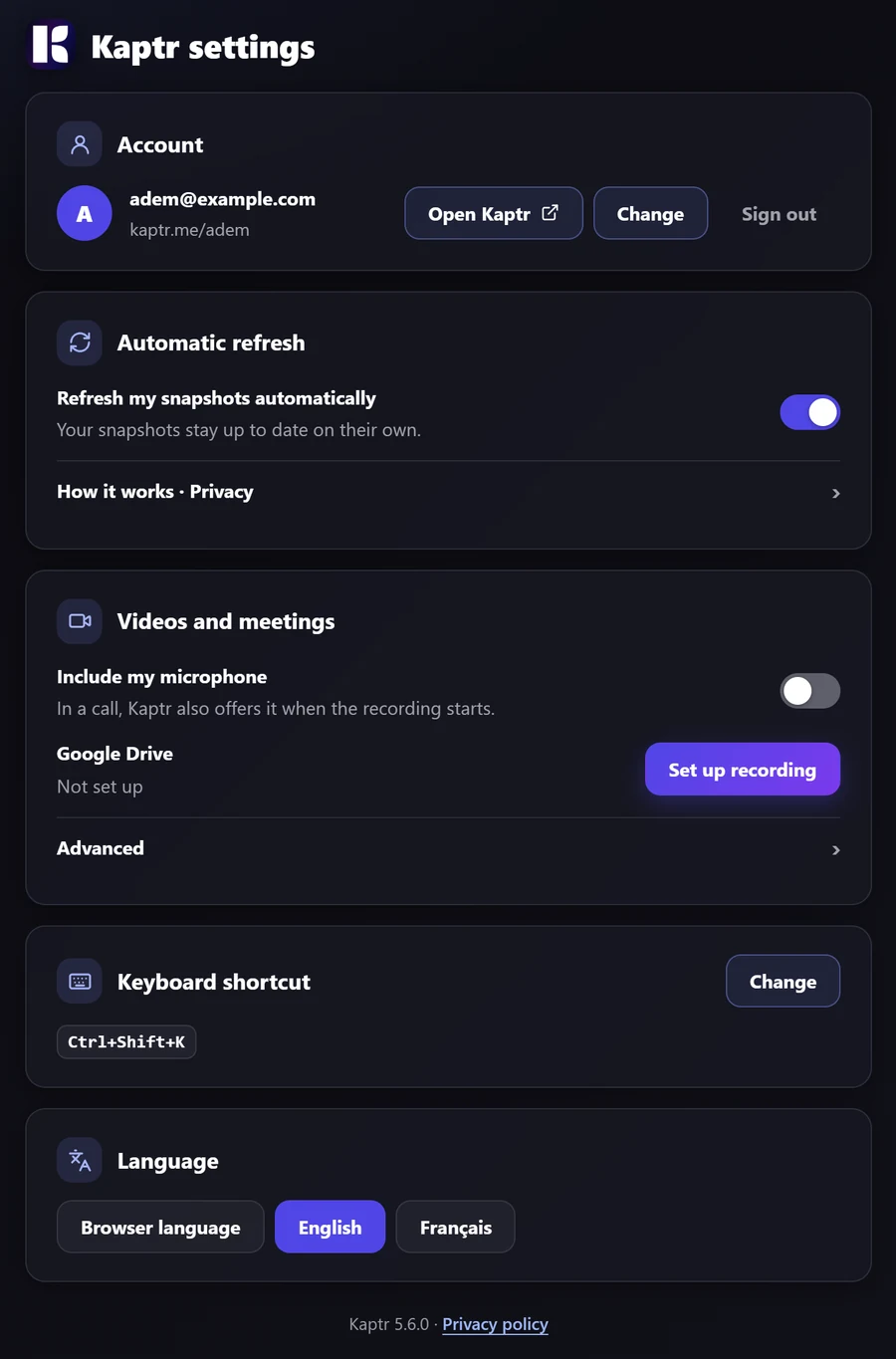
Des réglages sur une seule page : votre compte, la mise à jour automatique, les vidéos et réunions, le raccourci clavier et la langue — English ou Français. L’extension suit le thème clair ou sombre de votre système.

Des réglages sur une seule page : votre compte, la mise à jour automatique, les vidéos et réunions, le raccourci clavier et la langue — English ou Français. L’extension suit le thème clair ou sombre de votre système.

Autres façons d’utiliser Kaptr.me
Prêt à capturer

Ajoutez Kaptr.me à votre navigateur.

Installez l’extension, capturez une zone utile et envoyez-la sur votre premier Kapboard.
Ajoutez Kaptr.me à votre navigateur.